- Made by AppCoda
- Contact us / Support
- Tweet this book
- 序言
- 1. SwiftUI 介紹
- 2. SwiftUI 入門 - 文字的處理
- 3. 圖片的處理
- 4. 以堆疊佈局使用者介面
- 5. ScrollView 與 Carousel UI 的建立
- 6. SwiftUI 按鈕與漸層
- 7. 狀態(State)與綁定(Binding)
- 8. 實作路徑(Path)與形狀(Shape)來畫線與圓餅圖
- 9. 基礎動畫與轉場
- 10. 動態列表、 ForEach 與 Identifiable 的使用方法
- 11. 導覽UI與導覽列客製化運用
- 12. 強制回應視圖、浮動按鈕與提示的實作
- 13. 以選取器(Picker)、開關(Toggle)與步進器(Stepper)來建立一個表單
- 14. 使用 Combine 與 Environment 物件進行資料分享
- 15. 以 Combine 與 視圖模型建立一個註冊表單
- 16. 滑動刪除、內容選單與動作列表
- 17. 認識手勢(Gestures)
- 18. 利用 Presentation Detents 建立展開式底部表
- 19. 使用手勢與動畫建立 Tinder 風格的 UI
- 20. 建立像 Apple Wallet App 的動畫和轉場效果
- 21. JSON、滑桿的運用與資料過濾
- 22. 如何使用 SwiftData 建立 ToDo App
- 23. 利用 UIViewRepresentable 整合UIKit 組件
- 24. 建立搜尋欄視圖並使用自訂綁定(Custom Binding)
- 25. 把所學應用出來!構建個人理財App
- 26. 創建類似App Store使用的動畫視圖轉換
- 27. 如何建立圖像輪播(Image Carousel)
- 28. 如何建立展開式列表視圖和大綱視圖
- 29. 使用 LazyVGrid 和 LazyHGrid 構建集合視圖
- 30. 使用 Shape 和 Animatable 開發帶動畫的環形進度條
- 31. 如何使用 AnimatableModifier 和 LibraryContentProvider
- 32. 使用 TextEditor 支援多行文字輸入
- 33. 使用 matchedGeometryEffect為 App 建立絢麗的視圖動畫
- 34. ScrollViewReader 和網格動畫
- 35. 標籤視圖的運用與自訂標籤列
- 36. 利用 AsyncImage 非同步加載和顯示圖像
- 37. 利用 Searchable 建立搜尋欄
- 38. 利用 Charts 框架建立圖表
- 39. 利用 Live Text API 從圖片中擷取文本
- 40. 透過 ShareLink 來分享文本和圖像等資料
- 41. 利用 ImageRenderer API 輕鬆把 SwiftUI 視圖轉換為圖像
- 42. 如何把 SwiftUI 視圖轉換為 PDF 文件
- 43. 使用 Gauge 視圖顯示進度並創建速度計
- 44. 使用Grid API 創建網格佈局
- 45. 利用 AnyLayout 切換 UI 佈局
- 46. 使用地圖和標註
- 47. 如何使用 Preview Macro
- 48. 建立圓餅圖和甜甜圈圖
- 49. 使用 SwiftUI 偵測 ScrollView 中的捲動位置
- 50. 使用 SwiftUI 動畫捲動視圖
- 51. 使用 UnevenRoundedRectangle 來圓角特定的角落
- 52. 使用 SwiftData 管理資料庫
- 53. 如何在 iOS App 中嵌入照片選擇器
- 54. 使用 PhaseAnimator 創建動態的動畫
- 55. 使用 KeyframeAnimator 建立進階動畫
- 56. 使用 TipKit 建立工具提示
- 本書使用 GitBook 釋出
第 36 章
利用 AsyncImage 非同步加載和顯示圖像
在 WWDC 2021 中,Apple 公布了 SwiftUI 框架的大量新功能,使開發者的開發 App 變得更得心應手。 AsyncImage 絕對是 iOS 15 其中一個最令人期待的功能。如果你的App需要從遠程伺服器加載和顯示圖像,這個新視圖應該可以讓你不必編寫自己的程式碼來處理非同步 (asynchronous) 下載。
AsyncImage 是用於非同步加載和顯示遠程圖像的內置視圖。 你只需要告訴它圖像的 URL, AsyncImage 就自動抓取遠程圖像並將其顯示在屏幕上。
在本章中,我將向你講解如何在 SwiftUI 項目中使用 AsyncImage。
AsyncImage 的基本用法
使用 AsyncImage 的最簡單方法是像這樣指定圖像的 URL:
AsyncImage(url: URL(string: imageURL))
AsyncImage 就會自動連接到所指定的 URL 以非同步形式從遠程伺服器加載圖像。 當圖像尚未能夠顯示時,它還會自動將佔位符呈現為灰色。 完全下載後,AsyncImage 就會以其固有大小顯示圖像。
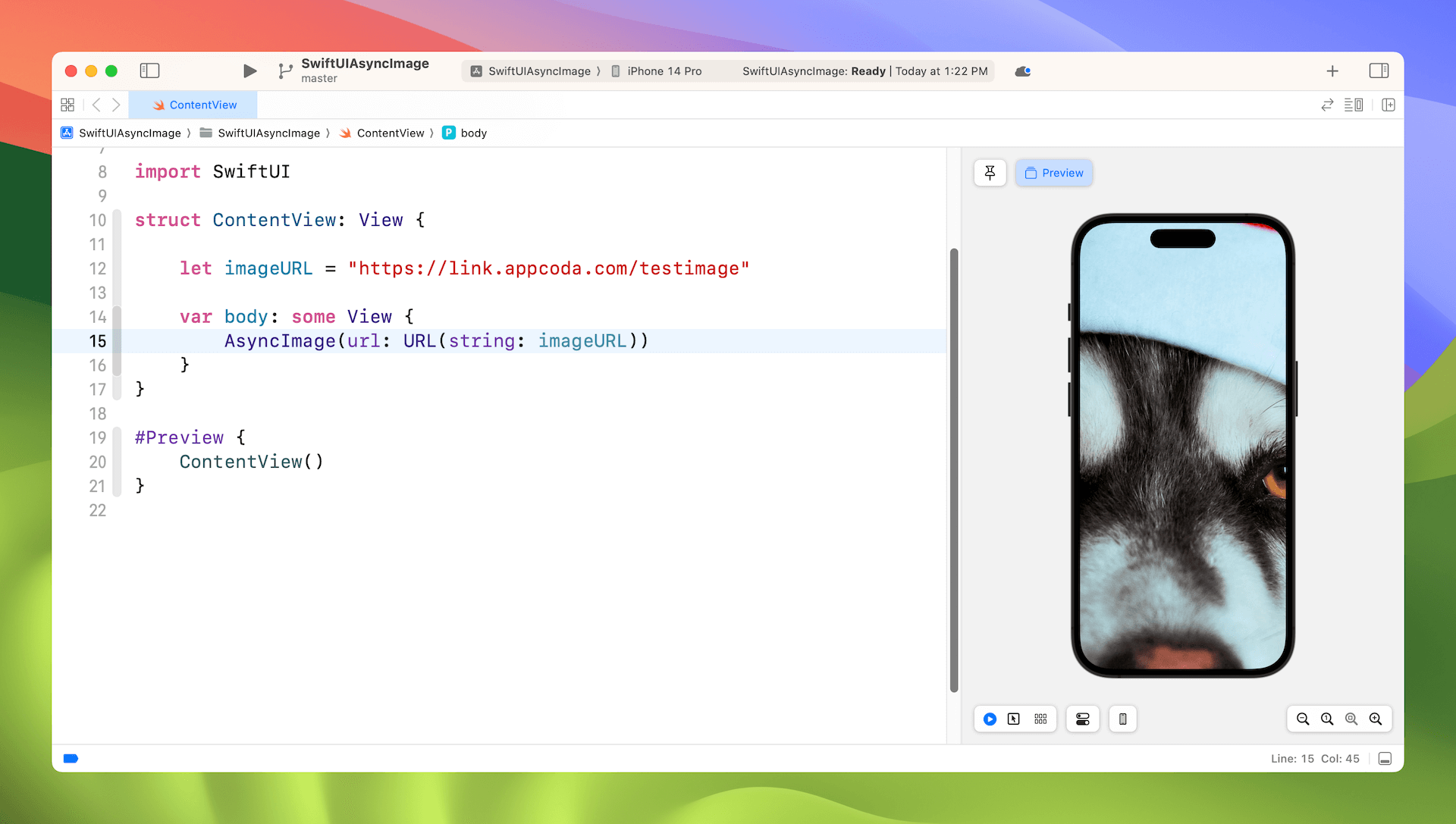
假設你已經在 Xcode 中建立了一個新的 SwiftUI 項目,你可以像這樣更改 ContentView 中的程式碼來試一試:
struct ContentView: View {
    let imageURL = "https://link.appcoda.com/testimage"

    var body: some View {
        AsyncImage(url: URL(string: imageURL))
    }
}
更改後,你應該會看到一個灰色的佔位符。數秒後,就會顯示下載的圖像。
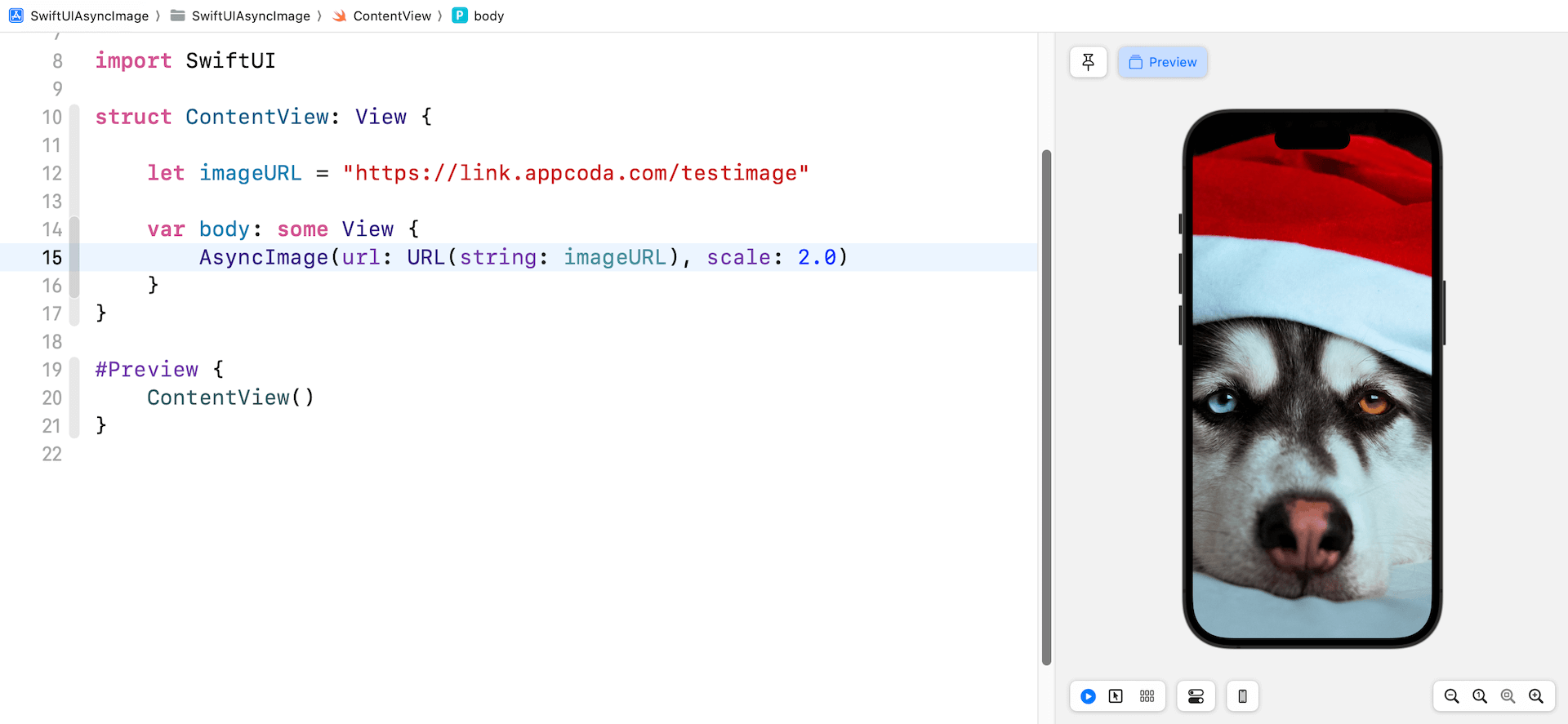
如果要使圖像變小或變大,可以將縮放值傳給 scale 參數,如下所示:
AsyncImage(url: URL(string: imageURL), scale: 2.0)
要縮小圖像,你就指定一個大於 1.0 的值。 相反,小於 1 的值就會把圖像變大。
客製化圖像尺寸和佔位符
AsyncImage 也提供了另一個構造函數 (constructor),讓開發者可以進一步客製化圖像:
init<I, P>(url: URL?, scale: CGFloat, content: (Image) -> I, placeholder: () -> P)
我們可以使用上面的 init 初始化 AsyncImage,來調整及縮放下載好的圖像。更重要的是,我們可以實作自己的佔位符。看看以下的範例程式碼片段:
AsyncImage(url: URL(string: imageURL)) { image in
    image
        .resizable()
        .scaledToFill()
} placeholder: {
    Color.purple.opacity(0.1)
}
.frame(width: 300, height: 500)
.cornerRadius(20)
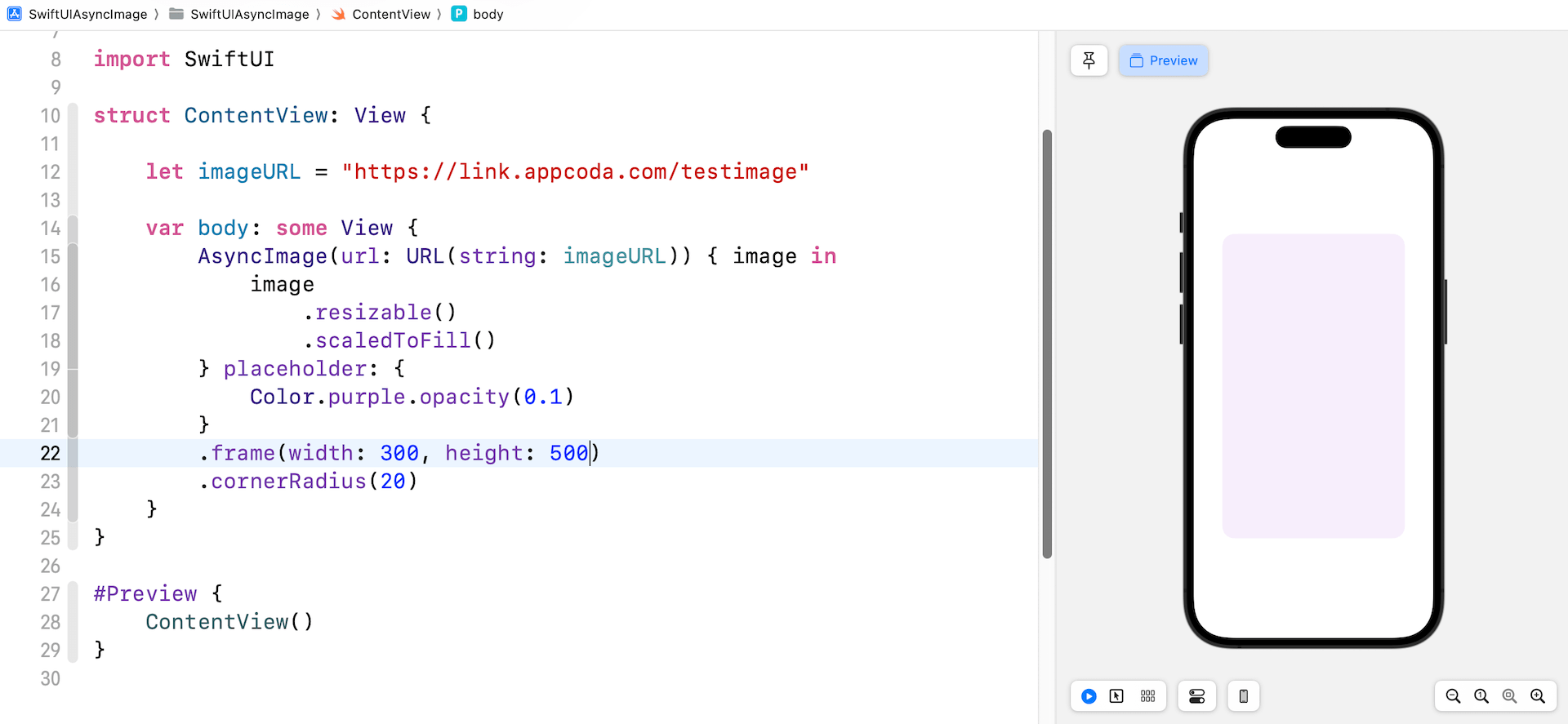
在上面的程式碼中,AsyncImage 提供了下載好的圖像。然後,我們應用 resizable() 和 scaledToFill() 修飾符來調整圖像尺寸,並把 AsyncImage 視圖的尺寸限制為 300×500 points。
placeholder 參數讓我們可以創建自己的佔位符,來取代預設的佔位符。在以下範例中,我們把佔位符設置為淺紫色。
處理非同步操作的不同階段 (Phase)
如果你需要更精準操作非同步下載,AsyncImage 視圖提供了另一個init函數:
init(url: URL?, scale: CGFloat, transaction: Transaction, content: (AsyncImagePhase) -> Content
AsyncImagePhase 是一個列舉 (enum),用於跟踪下載操作的當前階段。 你可以針對每個階段提供詳細的實作,包括empty、failure 和success。
看看以下範例程式碼片段:
AsyncImage(url: URL(string: imageURL)) { phase in
    switch phase {
    case .empty:
        Color.purple.opacity(0.1)
    case .success(let image):
        image
            .resizable()
            .scaledToFill()
    case .failure(_):
        Image(systemName: "exclamationmark.icloud")
            .resizable()
            .scaledToFit()
    @unknown default:
        Image(systemName: "exclamationmark.icloud")
    }
}
.frame(width: 300, height: 300)
.cornerRadius(20)
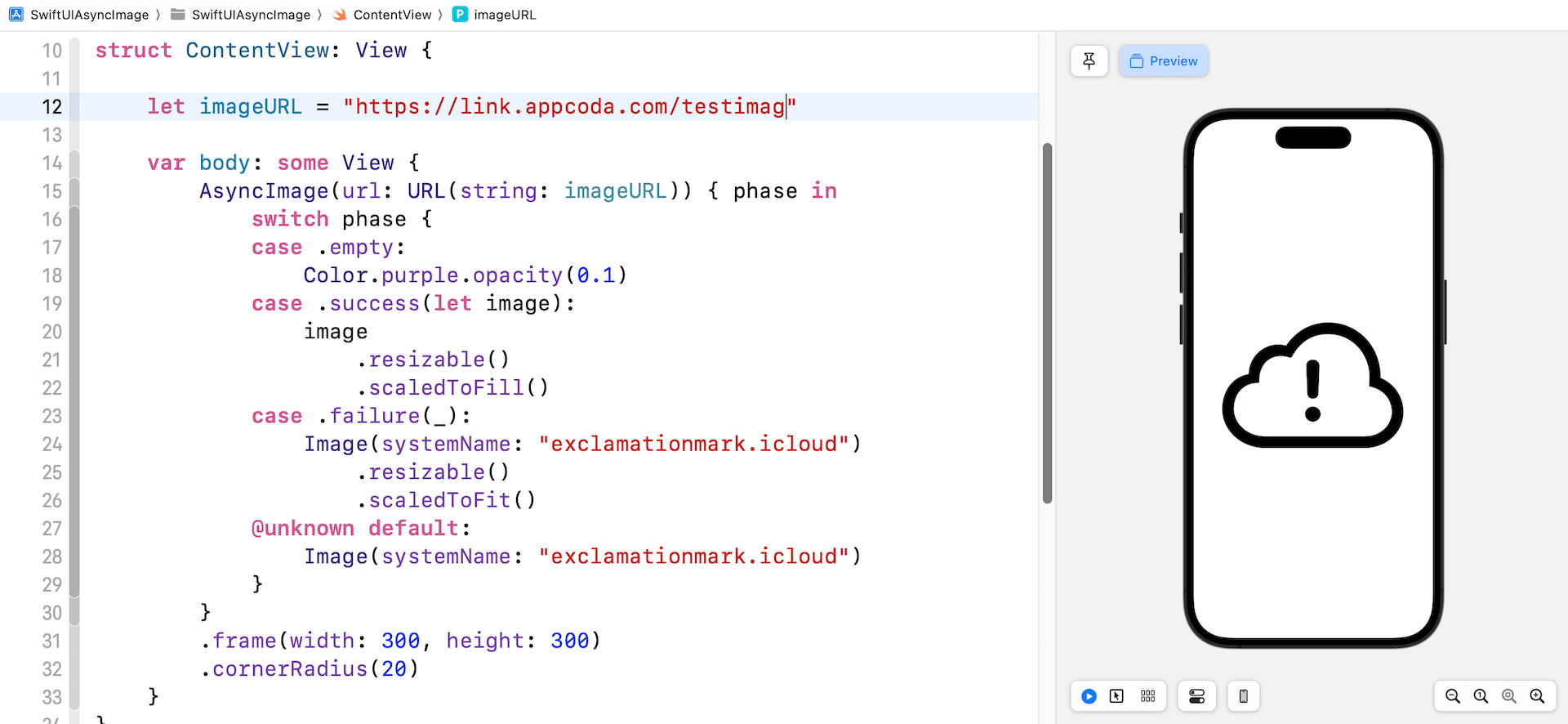
在 Empty 的情況下,表示圖像未加載,於是我們會顯示一個佔位符。在 success 的情況下,我們就會應用幾個修飾符,並將圖像顯示在螢幕上。在 failure 的情況下,我們就可以在出現錯誤時提供備用視圖 (alternate view)。在上面的程式碼中,我們就這樣顯示了一個系統圖像。
利用 Transaction 來添加動畫
同一個 init 可以讓我們在階段更改時指定可選 transaction。例如,以下程式碼片段在 transaction 參數中指定使用 spring 類型的動畫:
AsyncImage(url: URL(string: imageURL), transaction: Transaction(animation: .spring())) { phase in
    switch phase {
    case .empty:
        Color.purple.opacity(0.1)

    case .success(let image):
        image
            .resizable()
            .scaledToFill()

    case .failure(_):
        Image(systemName: "exclamationmark.icloud")
            .resizable()
            .scaledToFit()

    @unknown default:
        Image(systemName: "exclamationmark.icloud")
    }
}
.frame(width: 300, height: 500)
.cornerRadius(20)
如此一來,在下載圖像後,我們就會看到淡入 (fade-in) 動畫。我們無法在預覽版面中測試程式碼,請在模擬器中測試程式碼以查看動畫。
你也可以把 transition 修飾符附加到 image 視圖:
case .success(let image):
    image
        .resizable()
        .scaledToFill()
        .transition(.slide)
這樣在顯示結果圖像時,就會看到滑入 (slide-in) 動畫。
總結
在本章中,我們介紹了一個非常好用的「AsyncImage」視圖。有了這個新功能,下載和顯示遠程圖像(Remote Image)時都變得非常容易。 你只需要指定圖像的 URL,AsyncImage視圖就會為你完成所有繁重的工作。
在本章所準備的範例檔中,有最後完整的 Xcode 專案,可供你下載參考:
https://www.appcoda.com/resources/swiftui5/SwiftUIAsyncImage.zip